

EZ CD Audio Converter — программа для Windows, которая закрывает несколько задач работы с аудио в одном рабочем окне: конвертирует музыкальные файлы между форматами, копирует Audio CD в цифровой архив, редактирует метаданные, добавляет обложки, выполняет нормализацию громкости и записывает диски. Её используют не для монтажа звука по дорожкам, а для технической подготовки музыкальной библиотеки: перевести FLAC в MP3, сохранить CD в FLAC, привести теги к единому виду, извлечь аудиодорожку из видео, создать Cue Sheet или записать Audio CD с CD-Text. Программа работает локально, поэтому исходные файлы не нужно загружать в браузерные конвертеры.
Главная особенность EZ CD Audio Converter — сочетание трёх крупных режимов: Audio Converter, Audio CD Ripper и Disc Burner. В первом режиме выполняется конвертация и обработка файлов, во втором — копирование компакт-дисков, в третьем — запись Audio CD, MP3-дисков и дисков с данными. Отдельно доступны инструменты для метаданных: поля Album Artist, Track Artist, Album, Title, Year, Genre, Track Number, Rating, Composer, Comment и обложки. Такой набор делает программу полезной для тех, кто хранит музыку локально, переносит старую CD-коллекцию в файлы, готовит треки для автомобиля, плеера, медиасервера или домашней аудиосистемы.

Важное отличие от простых аудио конвертеров для Windows — работа не только с MP3, WAV и FLAC, но и с AAC, HE-AAC, xHE-AAC, M4A, ALAC, Opus, Vorbis, WavPack, Monkey's Audio, Musepack, AIFF, DFF, DSF, SACD ISO, TrueHD, DTS, AC-3 и другими форматами. Программа сохраняет метаданные и обложки при преобразовании, поддерживает пакетную конвертацию аудио, умеет сохранять структуру папок и формировать имена файлов по тегам. Для музыкального архива это важнее, чем простая кнопка Convert: после обработки файлы должны не только открываться в плеере, но и правильно группироваться по исполнителю, альбому, номеру диска и номеру трека.
Что такое EZ CD Audio Converter
EZ CD Audio Converter — настольная программа Poikosoft для работы с аудиофайлами и Audio CD. Её основная логика строится вокруг последовательного процесса: выбрать источник, проверить метаданные, указать формат, настроить профиль, при необходимости включить DSP-обработку и запустить Convert, Rip CD или запись диска. Это не редактор вроде Audacity, где центральная задача — ручная правка волны. EZ CD Audio Converter ориентирован на преобразование, перенос коллекции в другой формат, сохранение тегов, извлечение дорожек с дисков и подготовку готовых файлов.
Программа работает с локальными файлами, папками, Audio CD, Cue Sheet и видеофайлами как источниками аудио. Для пользователя это означает несколько рабочих сценариев:
конвертация FLAC в MP3 для автомобильной системы, телефона или старого плеера;
конвертация WAV в MP3, AAC или FLAC после записи голоса, подкаста или цифровой оцифровки;
копирование Audio CD в FLAC с логом извлечения и Cue Sheet;
сохранение CD в MP3 или AAC для компактной коллекции;
приведение тегов к единому формату;
загрузка обложек альбомов;
запись Audio CD с CD-Text;
создание MP3-диска или диска с данными;
извлечение аудио из MKV, MP4, MOV, WebM, AVI и других видео-контейнеров.
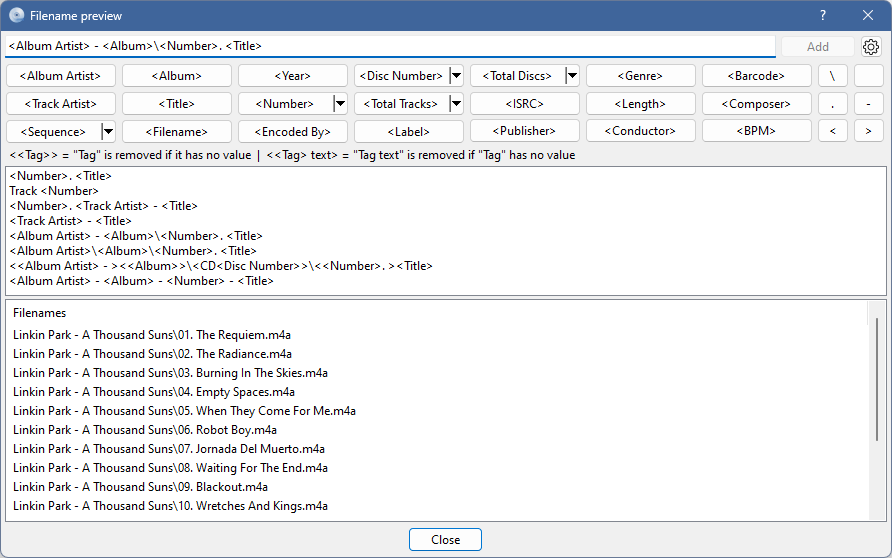
В отличие от многих узких утилит, EZ CD Audio Converter не заставляет разделять работу между отдельным CD-ripper, отдельным редактором тегов и отдельным конвертером. Например, пользователь вставляет диск, получает метаданные, выбирает FLAC, включает Save ripping log и Create Cue Sheet, после чего получает готовую папку альбома. При работе с файлами процесс похожий: папка с WAV или FLAC добавляется в Audio Converter, формат задаётся в правой панели, а имена файлов собираются по шаблону из полей Album Artist, Album, Number и Title.
Для кого подходит программа
EZ CD Audio Converter полезен прежде всего тем, кто регулярно работает с локальной музыкой. Разовая конвертация одного файла тоже выполняется быстро, но сильнее программа раскрывается там, где нужно обработать папки, диски и теги без ручного повторения одних и тех же действий.
Для владельца CD-коллекции важен режим Audio CD Ripper. Он копирует Audio CD в FLAC, MP3, WAV, AAC, M4A и другие форматы, сохраняет CD-Text, ISRC, UPC/EAN, pre-gap, создаёт ripping log и поддерживает двухпроходную CRC-проверку. Такой режим нужен не только для прослушивания, но и для архива: лог помогает понять, были ли ошибки чтения, а Cue Sheet сохраняет структуру диска.
Для пользователя, который собирает библиотеку во FLAC, ALAC или WavPack, важны lossless-форматы и сохранение метаданных. Файлы без тегов быстро превращаются в хаотичный набор имён, особенно когда в коллекции есть сборники, издания на несколько дисков, ремастеры, концертные записи и альбомы с разными Track Artist. EZ CD Audio Converter позволяет редактировать эти поля до конвертации, а не исправлять результат в другом приложении.
Для тех, кто готовит музыку для автомобиля, старого MP3-плеера или медиаприставки, полезны MP3, AAC, M4A и шаблоны имён файлов. Автомагнитолы часто хуже работают с длинными путями, нестандартными символами и сложными структурами. В EZ CD Audio Converter можно заранее задать выходную папку, формат имени и битрейт, а затем обработать сразу весь альбом или несколько папок.
Для пользователей DSD и SACD ISO программа интересна поддержкой DSF, DFF, WavPack DSD, SACD ISO, преобразований DSD в PCM и между DSD-форматами. Это не массовый сценарий, но он важен для коллекций hi-res аудио, где обычные конвертеры часто ограничиваются MP3, WAV и FLAC.
Для тех, кто уже использует foobar2000, EZ CD Audio Converter может быть отдельным инструментом подготовки файлов. foobar2000 силён как плеер с медиатекой, ReplayGain и компонентами, но EZ CD Audio Converter удобнее, когда вся задача построена вокруг конвертации, CD ripping, Cue Sheet, обложек, шаблонов имён и записи дисков.
Интерфейс и логика работы
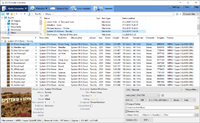
Интерфейс EZ CD Audio Converter разделён на крупные режимы. В верхней части расположены кнопки Audio CD Ripper, Audio Converter, Disc Burner, Metadata, Rename files, Save metadata, Convert, а также Options и Help. Набор активных кнопок меняется в зависимости от выбранного режима и выбранных файлов. Например, в Audio Converter основная завершающая команда — Convert, в Audio CD Ripper — Rip CD, в Disc Burner — запись подготовленного диска.
Рабочее окно можно представить как четыре зоны:
| Зона интерфейса | Что в ней находится | Для чего нужна |
|---|---|---|
| Верхняя панель режимов | Audio CD Ripper, Audio Converter, Disc Burner, Metadata, Convert, Options | Переключение между задачами и запуск основных действий |
| Встроенный File Explorer | дерево папок, список файлов, фильтр All audio files | Выбор исходных файлов и папок |
| Список треков или файлов | Filename, Track artist, Track title, Album artist, Album, Year, Genre, Rating, Length и другие колонки | Проверка порядка, метаданных и параметров файлов |
| Нижняя панель метаданных и профиля | Cover Art, поля тегов, Format, VBR/CBR, Output folder, Filenames, Options, DSP | Настройка результата перед обработкой |
Такой интерфейс удобен тем, что метаданные видны рядом с настройками конвертации. Пользователь не выбирает формат вслепую: перед запуском Convert он видит Album Artist, Album, Title, Track Number, Genre, Rating и обложку. Если в альбоме неверно заполнен Album Artist, это можно исправить до запуска операции, а затем сохранить теги через Save metadata или выполнить конвертацию с сохранением исправленных данных.
В Audio CD Ripper логика похожая, но вместо папок главным источником становится оптический привод. После вставки диска программа показывает треки, длительность, start time, поля исполнителя и названия, а также позволяет выбрать профиль вывода. В правой или нижней части задаётся формат: FLAC для архива, MP3 или AAC для совместимости, WAV для несжатого PCM, ALAC для экосистемы Apple.
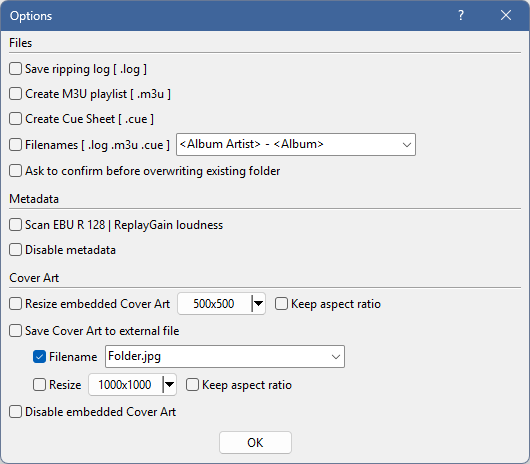
Кнопка Options открывает настройки поведения выбранного режима. В Audio Converter там находятся Overwrite existing files, Delete source files after conversion, Scan EBU R 128 / ReplayGain loudness, Disable metadata, Extract Cue Sheets, Extract Chapters, Create Cue Sheet, Resize embedded Cover Art, Save Cover Art to external file и другие параметры. Кнопка DSP открывает окно обработки громкости, тишины и плавного появления или затухания.
Основные возможности EZ CD Audio Converter
Конвертация аудиофайлов
Режим Audio Converter предназначен для преобразования файлов между форматами. Программа работает как с отдельными треками, так и с папками. Пакетная конвертация аудио особенно полезна, когда нужно подготовить сразу несколько альбомов: например, оставить архив во FLAC, а для автомобиля создать копию в MP3 с другим деревом папок.
Поддерживаются разные типы задач:
преобразование lossless в lossy: FLAC, WAV, ALAC или AIFF в MP3, AAC, Opus;
преобразование lossless в lossless: WAV в FLAC, FLAC в ALAC, ALAC в FLAC, WavPack в FLAC;
преобразование hi-res: DSD, DSF, DFF, SACD ISO, DXD, WavPack DSD;
извлечение аудио из видеофайлов;
обработка Cue Sheet;
преобразование файлов с chapters;
объединение нескольких файлов в один выходной файл;
создание Cue Sheet для результата;
сохранение или отключение метаданных;
изменение размера встроенной обложки;
сохранение Cover Art отдельным JPG, PNG, GIF или BMP.
В правой панели выбранного профиля задаётся формат и параметры кодирования. Для MP3 доступны режимы качества и битрейта, для FLAC — уровень сжатия и параметры без потерь, для AAC — варианты кодека и профиля, для DSD — собственные параметры DSD-вывода. Важная практическая деталь: конвертация MP3 в MP3 с более высоким битрейтом не возвращает потерянные данные. Для архива лучше использовать FLAC, ALAC, WAV или WavPack, а MP3/AAC/Opus оставлять для совместимости и экономии места.
В настройках Audio Converter есть параметр Extract Cue Sheets. Он нужен для образов альбомов, где один большой аудиофайл сопровождается CUE-разметкой. При включении программа извлекает отдельные треки из образа; при отключении обрабатывает весь Disc Image как единый файл. Это важно для концертных записей, DJ mix, live albums и старых рипов, где альбом сохранён одним FLAC или WAV.
Защищённое копирование Audio CD
Режим Audio CD Ripper копирует дорожки Audio CD в файловые форматы. Для обычного прослушивания достаточно выбрать MP3 или AAC, но для архива логичнее FLAC: он сохраняет PCM-данные без потерь и при этом уменьшает размер по сравнению с WAV. При необходимости программа сохраняет треки отдельными файлами или объединяет их в один файл с Cue Sheet.

В Audio CD Ripper предусмотрены функции, которые важны именно для CD-архива:
advanced error detection для обнаружения проблем чтения;
двухпроходная CRC verification;
sample offset correction для выравнивания чтения;
чтение и сохранение CD-Text;
сохранение ISRC;
сохранение UPC/EAN;
обработка Pre-Gap;
автоматическая de-emphasis для дисков с pre-emphasis;
обработка HDCD с 20-bit quality;
сохранение ripping log;
создание Cue Sheet.
Файл ripping log содержит сведения о диске, приводе, настройках, формате результата и ошибках чтения. Для коллекции из нескольких сотен дисков лог полезен как технический паспорт операции: через несколько лет можно проверить, был ли рип чистым, с каким приводом он выполнялся и были ли сообщения о read/data/CRC errors.
В настройках привода есть отдельная страница Settings > Audio CD Ripper > Drive settings. Там отображаются C2 Pointers supported, CD-DA stream is accurate, Cache size, Enable Error Detection, Enable drive spin-up, Use sample offset correction, Get offset, Verify Audio и Verify Data. Эти параметры важны для дисков с царапинами, старых приводов и архивного копирования, где нужен не просто полученный файл, а проверяемый результат.

Enable Error Detection включает низкоуровневую проверку при извлечении аудио. Программа отслеживает read errors, synchronization errors и data errors, а проблемные участки перечитываются и фиксируются в отчёте. Verify Audio выполняет двухпроходную CRC-проверку: сектор читается дважды, затем контрольные суммы сравниваются. Совпадение CRC показывает, что оба чтения дали одинаковые данные.
Редактирование метаданных и обложек
Метаданные в EZ CD Audio Converter не являются второстепенной функцией. Программа позволяет редактировать теги до конвертации и при ripping Audio CD. В списке файлов и нижней панели доступны поля Album Artist, Track Artist, Album, Title, Number, Year, Genre, Disc number, Publisher, Copyright, Encoded by, WWW, Composer, Rating, Compilation и Comment. Для расширенного набора используется Metadata Panel, где поддерживаются стандартные и пользовательские поля.
Разница между Track Artist и Album Artist важна для сборников. Track Artist — исполнитель конкретной дорожки. Album Artist — исполнитель, по которому медиатека группирует альбом. Для сборника с разными артистами Album Artist обычно заполняется как Various Artists, а Track Artist остаётся индивидуальным для каждого трека. Если перепутать эти поля, плеер разбросает один альбом по нескольким исполнителям.
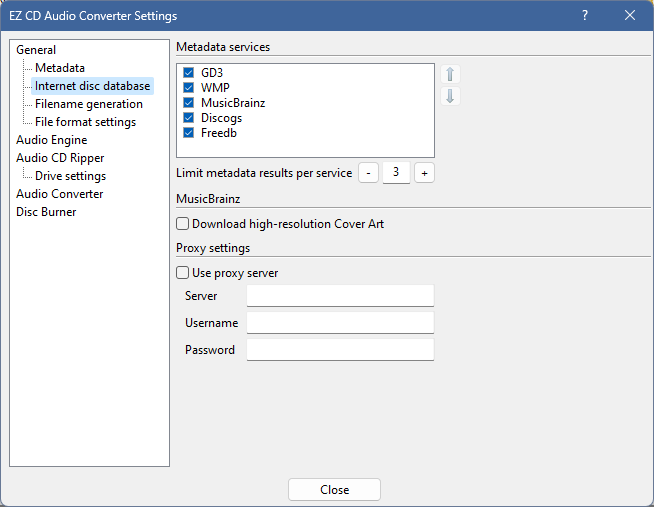
Программа получает метаданные и обложки из онлайн-сервисов GD3, MusicBrainz, Discogs, Deezer и Amazon. Пользователь может исправить найденные данные вручную: заменить название альбома, год, жанр, нумерацию, обложку, комментарий. При конвертации метаданные и Cover Art сохраняются в целевых файлах. Для встроенной обложки можно задать Resize embedded Cover Art, а для внешнего файла — Save Cover Art to external file.
Для больших библиотек полезны шаблоны имён. Например, структура
DSP и нормализация громкости
Окно DSP отвечает за обработку громкости, пиков, тишины и плавных переходов. В EZ CD Audio Converter доступны EBU R 128, ReplayGain v2, Loudness Normalization, Peak Normalization, Sample Peak, True Peak, Delete leading silence, Delete trailing silence, Fade In, Fade Out, Add leading silence и Add trailing silence.

Нормализация громкости в программе делится на несколько задач. ReplayGain и EBU R 128 loudness metadata scanning добавляют сведения о громкости в метаданные. Такие данные используют совместимые плееры: файл физически не меняется, но воспроизведение регулируется по тегам. Loudness Normalization изменяет аудиоданные так, чтобы треки звучали с более ровной воспринимаемой громкостью. Для сборников и автомобильного прослушивания это удобнее, чем постоянно регулировать громкость вручную.
В настройках DSP есть два подхода к loudness normalization: Integrated и Top of Loudness Range. Integrated оценивает среднюю воспринимаемую громкость всего трека от начала до конца. Top of Loudness Range ориентируется на более громкие устойчивые фрагменты, например припев или плотную часть трека, и не делает вывод по тихому вступлению или короткому пику. Такой режим полезен для треков с большим контрастом между вступлением и основной частью.
Peak limit ограничивает верхний уровень. Sample Peak отслеживает максимальный цифровой сэмпл, True Peak оценивает межсэмпловые пики, которые возникают между дискретными точками при последующем воспроизведении или преобразовании. Для lossy-форматов контроль True Peak помогает снизить риск клиппинга после кодирования.
Delete leading silence и Delete trailing silence удаляют тишину в начале и конце файла. В программе есть режим digital silence для нулевых сэмплов и threshold с диапазоном от -80 dBFS до -20 dBFS. Для подкастов, записей с паузой в начале и оцифрованных материалов это удобнее, чем править каждый файл в редакторе вручную. Fade In и Fade Out задаются от 1 до 10 секунд и подходят для мягкого начала или завершения трека.
Запись дисков
Режим Disc Burner создаёт Audio CD, MP3-диски и диски с данными. Для Audio CD поддерживается CD-Text: в него записываются Album Artist, Album Title и Track Title. Совместимый проигрыватель показывает эти данные при воспроизведении. Также в настройках Audio CD задаются gaps — паузы между треками, и нормализация громкости по EBU R 128.
Запись Audio CD нужна там, где используется обычный CD-проигрыватель: домашняя система, автомобильная магнитола без USB, студийная проверка материала на бытовом устройстве. MP3-диск удобен для устройств, которые читают файлы с CD/DVD как с носителя данных. Data Disc подходит для передачи или хранения файлов, когда важна структура папок и исходные форматы.
Для задач записи дисков EZ CD Audio Converter можно сравнивать с CDBurnerXP, BurnAware Free и ImgBurn. Эти программы больше сосредоточены на записи носителей и образов, а EZ CD Audio Converter сильнее в связке аудиообработки, тегов, CD ripping и подготовки аудиофайлов перед записью.
Поддерживаемые форматы
EZ CD Audio Converter поддерживает широкий набор входных и выходных форматов. В обычной работе чаще всего используются FLAC, MP3, WAV, AAC, M4A, ALAC, Opus, Vorbis и WavPack, но программа также работает с DSD, SACD ISO, DSF, DFF, DTS, TrueHD, AC-3, E-AC-3, Monkey's Audio, Musepack, AIFF, AU/SND, Wave64 и видео-контейнерами как источниками аудио.
| Задача | Форматы и контейнеры |
|---|---|
| Конвертация в популярные форматы | MP3, FLAC, WAV, AAC, M4A, ALAC, Opus, Vorbis |
| Архив без потерь | FLAC, ALAC, WAV, WavPack, AIFF, APE |
| Hi-Res и DSD | DSD, DSF, DFF, WavPack DSD, SACD ISO, DXD |
| Форматы для совместимости | MP3, AAC, M4A, WMA, WAV |
| Audio CD | CD-DA, .cda, CD-Text, Cue Sheet |
| Образы и разметка | .cue, Disc Image, Single File output |
| Видео как источник аудио | AVI, MKV, MP4, MOV, M2TS, WebM, WMV, VOB, FLV и другие |
| Обложки | JPG, PNG, GIF, BMP |
| Плейлисты и служебные файлы | M3U, M3U8, CUE, LOG |
Для архива CD лучше выбирать FLAC с Cue Sheet и ripping log. FLAC хранит звук без потерь, поддерживает теги и обложки, занимает меньше места, чем WAV, и хорошо поддерживается плеерами. WAV нужен, когда требуется несжатый PCM и совместимость с программами, которые ожидают именно WAV. ALAC удобен для медиатек, где используются устройства и приложения Apple. MP3 и AAC подходят для переносных устройств, автомобиля и ситуаций, где важен размер файлов.
Для DSD-коллекций важны DSF и DFF. DSF удобнее для метаданных, DFF встречается в старых DSD-архивах, SACD ISO используется как образ диска. EZ CD Audio Converter поддерживает преобразование между DSD и PCM, а также bit-exact conversions между DSD-форматами, когда аудиоданные не меняются обработкой и sample rate.
Как конвертировать FLAC в MP3
Конвертация FLAC в MP3 — один из частых сценариев для EZ CD Audio Converter. FLAC хранит звук без потерь, а MP3 уменьшает размер и лучше подходит для старых устройств. При этом MP3 не должен заменять архив: после конвертации FLAC лучше оставить как исходник.
Порядок работы:
Откройте режим Audio Converter.
Выберите папку во встроенном File Explorer или перетащите файлы в список.
Проверьте поля Album Artist, Track Artist, Album, Title, Number, Year и Genre.
В правой панели выберите формат .mp3 | MPEG Layer-3.
Укажите режим битрейта: VBR для обычной музыкальной коллекции, CBR для устройств с ограниченной совместимостью.

Задайте Output folder, если результат должен сохраняться в отдельную папку.
Включите Filenames, если нужно создать имена по шаблону тегов.
Откройте Options, чтобы проверить сохранение metadata и Cover Art.
Откройте DSP, если нужно добавить ReplayGain, EBU R 128 или удалить тишину.
Нажмите Convert.
После завершения проверьте количество файлов, теги, обложку и порядок треков в плеере.
В этом сценарии особенно важно не отключать метаданные. Если включить Disable metadata, файлы могут потерять Album Artist, Title, Track Number и Cover Art. Такой режим нужен только для специальных случаев, когда требуется получить файлы без тегов.
Для обычного прослушивания FLAC → MP3 разумнее использовать VBR. Для автомобильной магнитолы, старого плеера или устройства с ограниченной прошивкой лучше выбрать более предсказуемый профиль и проверить один альбом перед массовой обработкой. При конвертации большой библиотеки стоит сначала выполнить пробную операцию на нескольких папках: так проще проверить структуру, шаблон имён и корректность русских символов в тегах.
Как скопировать Audio CD в FLAC или MP3
Копирование Audio CD в EZ CD Audio Converter выполняется в режиме Audio CD Ripper. Для архива лучше выбирать FLAC, для переносной коллекции — MP3 или AAC. Если диск важен как источник, стоит сохранять ripping log и Cue Sheet.
Порядок работы:
Вставьте Audio CD в привод.
Перейдите в Audio CD Ripper.
Выберите привод в верхней панели, если в системе несколько CD/DVD/BD-устройств.
Дождитесь отображения списка треков.
Получите метаданные через доступные онлайн-сервисы или заполните поля вручную.
Проверьте Album Artist, Album, Track Artist, Title, Number, Year, Genre.
Выберите формат вывода: FLAC для архива, MP3/AAC для совместимости, WAV для несжатого PCM.
Нажмите Options.
Включите Save ripping log [.log].
При необходимости включите Create Cue Sheet [.cue] и Create M3U playlist [.m3u].
В настройках привода включите error detection и Verify Audio, если нужен проверяемый рип.
Нажмите Rip CD.
После завершения проверьте лог, количество файлов, длительности и порядок треков.
Для дисков с царапинами полезен режим проверки с перечитыванием. Если в логе появляются ошибки, результат нужно переслушать в проблемных местах или повторить копирование на другом приводе. Разные приводы по-разному читают повреждённые диски, поэтому для ценной коллекции привод важен не меньше формата результата.
Для живых альбомов, classical, DJ mix и концертных записей лучше сохранять Cue Sheet. Такие альбомы часто имеют непрерывные переходы между треками, и CUE помогает сохранить структуру диска. Для обычных альбомов из отдельных песен достаточно отдельных FLAC-файлов с правильной нумерацией.
Как отредактировать теги и обложки
Редактирование тегов в EZ CD Audio Converter встроено в основной рабочий процесс. Пользователь не открывает отдельную программу после конвертации: теги проверяются до запуска Convert или Rip CD.
Порядок работы с метаданными:
Добавьте файлы в Audio Converter или откройте диск в Audio CD Ripper.
Выделите трек или группу треков.
Проверьте нижнюю панель метаданных.
Исправьте Album Artist для всего альбома.
Исправьте Track Artist там, где исполнитель отличается от основного исполнителя альбома.
Заполните Album, Title, Number, Year, Genre.
Укажите Disc number для многодисковых изданий.
Добавьте или замените Cover Art.
Для массового изменения выделите несколько файлов и примените общие поля.
Сохраните изменения через Save metadata или запустите конвертацию с сохранением тегов.
Для сборников нельзя автоматически копировать Track Artist в Album Artist. Если у каждого трека свой исполнитель, а Album Artist не заполнен единообразно, медиатека разделит один сборник на множество альбомов. Для soundtrack, tribute, compilation и Various Artists лучше проверять эти поля до обработки.
Обложки тоже лучше приводить к единому виду заранее. В Options доступно Resize embedded Cover Art: программа изменяет размер встроенной картинки, если целевому устройству не нужны слишком крупные изображения. Параметр Save Cover Art to external file сохраняет изображение рядом с аудиофайлами, например как Folder.jpg. Это удобно для плееров, медиасерверов и старых устройств, которые читают внешнюю обложку из папки.
Как настроить нормализацию громкости
Нормализацию в EZ CD Audio Converter нужно выбирать по задаче. Нельзя одинаково обрабатывать архивный FLAC, MP3-копию для автомобиля и сборник из разных источников.
| Сценарий | Что выбрать | Что получится |
|---|---|---|
| Медиатека для плеера с поддержкой ReplayGain | ReplayGain / EBU R 128 loudness metadata scanning | Файлы сохраняют исходный звук, громкость регулирует плеер |
| Сборник для автомобиля | Loudness Normalization | Файлы получают более ровный уровень громкости |
| Подкаст или голосовая запись | Delete leading silence, Delete trailing silence, Peak limit | Убираются лишние паузы, контролируются пики |
| Мягкое начало и конец трека | Fade In, Fade Out | Начало и завершение звучат плавнее |
| Контроль клиппинга после обработки | True Peak limit | Снижается риск межсэмпловых перегрузок |
Для архивных копий Audio CD нормализацию аудиоданных лучше не применять к основному FLAC-архиву. Архив должен хранить исходное состояние диска. Если нужна ровная громкость для автомобиля, лучше создать отдельную MP3- или AAC-копию с DSP-обработкой.
ReplayGain отличается от фактической нормализации тем, что добавляет сведения в теги. Совместимый плеер читает эти значения и корректирует громкость при воспроизведении. Если плеер не поддерживает ReplayGain, громкость не изменится. Loudness Normalization меняет сам аудиосигнал, поэтому результат звучит ровнее в любом устройстве, но это уже обработанная копия.
Integrated подходит для плейлистов с разными треками, где нужно выровнять общее восприятие громкости. Top of Loudness Range полезен для материала, где тихие вступления не должны чрезмерно влиять на расчёт. Например, если песня начинается почти шёпотом, а затем переходит в плотный припев, Integrated учитывает весь трек, а ToLR сильнее ориентируется на громкую устойчивую часть.
Качество обработки звука
EZ CD Audio Converter использует 64-bit floating-point audio engine, sample rate conversion, dithering и встроенные кодеки. Для lossless-форматов важна битовая точность и сохранение структуры сигнала, для lossy-форматов — корректный выбор кодека, битрейта и режима качества. Программа поддерживает gapless playback, что важно для альбомов без пауз между треками.

При lossless-to-lossless конвертации — например WAV в FLAC или ALAC в FLAC — качество исходного PCM сохраняется, если не включены DSP-эффекты, изменение sample rate или bit depth. FLAC уменьшает размер файла без потерь, поэтому подходит для архива. WAV остаётся удобным для совместимости с профессиональными приложениями, но хуже подходит для бытовой музыкальной библиотеки из-за размера и особенностей работы с тегами.
При конвертации в MP3, AAC, Opus или другие lossy-форматы часть данных отбрасывается. Это нормальный принцип работы потерьных кодеков. Повторное перекодирование lossy → lossy ухудшает результат сильнее, чем первичная конвертация из FLAC или WAV. Поэтому правильная схема такая: хранить исходник во FLAC/WAV/ALAC, а MP3/AAC создавать как отдельную копию под конкретное устройство.
Sample rate conversion нужен, когда источник и целевой формат имеют разные частоты дискретизации. Например, CD-DA использует 44,1 кГц, видео часто использует 48 кГц, hi-res файлы могут иметь 88,2, 96, 176,4, 192 кГц и выше. Изменять sample rate без необходимости не стоит: для архива лучше сохранять исходные параметры, а для совместимости выбирать параметры, которые поддерживает устройство.
Dithering относится к изменению bit depth. Он нужен при переводе из более высокой разрядности в более низкую, например из 24-bit в 16-bit. Для обычной конвертации CD в FLAC пользователь обычно не трогает этот параметр, потому что CD уже содержит 16-bit / 44,1 kHz PCM.
Производительность и пакетная обработка
EZ CD Audio Converter рассчитан на работу с большими папками. Audio Converter обрабатывает отдельные файлы, целые альбомы и большие музыкальные коллекции, сохраняет структуру каталогов или создаёт новую по шаблонам. Программа использует многоядерные процессоры и поддерживает параллельную конвертацию, что важно при преобразовании большого набора FLAC, WAV или ALAC в MP3/AAC/Opus.
Для массовой обработки важны не только скорость кодирования, но и управляемость результата:
Preserve original folder structure сохраняет исходную организацию папок;
Filenames создаёт имена по тегам;
Output folder отделяет результат от исходников;
Overwrite existing files контролирует поведение при совпадении имён;
Delete source files after conversion удаляет исходники только после успешной конвертации и требует осторожности;
Extract Cue Sheets превращает CUE-образ в отдельные треки;
Extract Chapters извлекает главы в отдельные файлы;
Create Cue Sheet сохраняет разметку результата;
Resize embedded Cover Art уменьшает слишком большие обложки;
Disable metadata отключает запись тегов.
Опасная настройка — Delete source files after conversion. Её нельзя включать при первой массовой обработке. Сначала нужно выполнить пробную конвертацию на нескольких файлах, проверить звук, теги, обложки, имена и структуру папок. Только после этого можно решать, нужен ли автоматический перенос или удаление исходников. Для музыкального архива безопаснее оставлять исходные FLAC/WAV/ALAC и создавать отдельные копии в MP3/AAC.
Плюсы и минусы
Плюсы:
в одной программе доступны Audio Converter, Audio CD Ripper и Disc Burner;
поддерживается широкий набор форматов: MP3, FLAC, WAV, AAC, M4A, ALAC, Opus, Vorbis, WavPack, DSD, DSF, DFF, SACD ISO и другие;
Audio CD Ripper работает с error detection, CRC verification, sample offset correction и ripping log;
сохраняются и редактируются метаданные, включая Album Artist, Track Artist, Album, Title, Year, Genre и Cover Art;

доступны онлайн-сервисы метаданных GD3, MusicBrainz, Discogs, Deezer и Amazon;
есть EBU R 128, ReplayGain v2, Peak Normalization, True Peak, удаление тишины, Fade In и Fade Out;
программа обрабатывает Cue Sheet и chapters;
можно создавать Audio CD с CD-Text, MP3-диски и диски с данными;
локальная обработка подходит для больших коллекций и файлов, которые нежелательно загружать в онлайн-сервисы.
Минусы:
программа предназначена для Windows;
полный набор возможностей относится к платной лицензии, пробный период ограничен 21 днём;
для ripping и burning нужен физический оптический привод;
интерфейс насыщен настройками, поэтому новичку нужно разобраться с форматами, профилями, метаданными и DSP;
EZ CD Audio Converter не заменяет многодорожечный аудиоредактор для монтажа, шумоподавления, спектральной чистки и ручной обработки волны;
для macOS и Linux нужно выбирать другие решения.
Системные требования
EZ CD Audio Converter предназначен для Windows. В новых ветках программа работает как 64-bit software, поддерживает High DPI, Unicode и Light / Dark Mode. После прекращения поддержки 32-bit и Windows 7/8/8.1 для текущего направления развития требуются Windows 10 или Windows 11.
| Компонент | Требование или условие |
|---|---|
| Операционная система | Windows 10 или Windows 11 для новых веток программы |
| Архитектура | 64-bit |
| Экран | интерфейс поддерживает High DPI; для старых требований встречается 800×600 и выше |
| Оптический привод для ripping | CD/DVD/BD-привод, который читает Audio CD |
| Оптический привод для записи | CD-R/RW, DVD-R/RW/RAM или DVD+R/RW для задач Disc Burner |
| Интернет | нужен для получения метаданных и обложек из онлайн-сервисов |
| Звуковая карта | нужна для прослушивания, но не является центральным условием конвертации файлов |
| Свободное место | зависит от установщика и временных файлов; для больших FLAC/WAV/DSD-операций нужно место под исходники и результат |
Для обычной конвертации файлов оптический привод не нужен. Он требуется только для Audio CD Ripper и Disc Burner. Для пакетной обработки больших библиотек важны процессор, скорость диска и свободное место: WAV и hi-res файлы занимают значительно больше пространства, чем MP3/AAC.
Сравнение с аналогами
EZ CD Audio Converter стоит сравнивать не с абстрактными программами, а с конкретными решениями: dBpoweramp Music Converter / CD Ripper, Exact Audio Copy, fre:ac, foobar2000, MediaHuman Audio Converter и CDex. У каждого варианта свой акцент.
| Программа | Сильная сторона | Где EZ CD Audio Converter удобнее | Когда выбрать аналог |
|---|---|---|---|
| dBpoweramp Music Converter / CD Ripper | AccurateRip, PerfectMeta, сильный CD ripping, Batch Converter | единое окно с Disc Burner, DSP, тегами, CUE и понятной логикой Audio Converter / Audio CD Ripper / Disc Burner | когда главный приоритет — проверяемый CD ripping с AccurateRip и PerfectMeta |
| Exact Audio Copy | специализированный CD ripper для точного извлечения Audio CD | шире набор задач: конвертация, метаданные, запись дисков, DSP, DSD | когда нужна узкая бесплатная утилита для CD-извлечения и пользователь готов к настройке |
| fre:ac | бесплатный open source, Windows/macOS/Linux/FreeBSD, CD ripping и конвертация | больше коммерчески собранных функций для метаданных, DSD, Disc Burner и DSP в одном интерфейсе | когда нужна бесплатная программа на разных ОС |
| foobar2000 | плеер, медиатека, ReplayGain, компоненты, transcoding | удобнее для отдельного процесса конвертации, ripping, записи и подготовки папок | когда нужен плеер с гибкой медиатекой и компонентами |
| MediaHuman Audio Converter | простой массовый аудиоконвертер | глубже настройки CD ripping, Cue Sheet, DSP, метаданных и Disc Burner | когда нужна максимально простая конвертация без CD-архива |
| CDex | CD ripping и конвертация в базовых сценариях | современнее набор форматов, DSD, DSP, обложки, CUE и Disc Burner | когда нужен простой CD ripper без расширенной обработки |
dBpoweramp близок по уровню задач, но делает акцент на AccurateRip, PerfectMeta и пакетной конвертации. Его CD Ripper позиционируется как инструмент secure ripping с AccurateRip verification, а Music Converter поддерживает FLAC, MP3, M4A, AAC, ALAC, Wave, WavPack, Opus, Ogg Vorbis, DSD и Batch Converter. EZ CD Audio Converter удобнее тем, что в одном интерфейсе рядом находятся Audio Converter, Audio CD Ripper, Disc Burner, DSP, обложки, теги и CUE.
Exact Audio Copy остаётся сильным вариантом для пользователей, которым нужен именно CD ripper. EAC работает с AccurateRip и поддерживает точное извлечение Audio CD. Но это не полноценный инструмент для регулярной конвертации папок, работы с DSD, записи дисков и массового редактирования тегов. Для архивиста, который любит ручную настройку, EAC оправдан; для пользователя, которому нужен единый процесс от диска до готовой библиотеки, EZ CD Audio Converter проще.
fre:ac важен тем, что это бесплатный open source аудиоконвертер и CD ripper. Он умеет копировать Audio CD в MP3 или M4A, конвертировать файлы и сохранять структуру папок и имён, а CD ripper использует CDDB/GNUdb. Его стоит выбирать для Linux, macOS, FreeBSD или когда нужна бесплатная программа. EZ CD Audio Converter сильнее в сценариях с Disc Burner, DSD, расширенной нормализацией и детальной работой с Cover Art.
foobar2000 — это прежде всего аудиоплеер и медиатека, но он поддерживает ripping Audio CD, transcoding, ReplayGain, DSP и компоненты. Он удобен для прослушивания, организации и расширения через плагины. EZ CD Audio Converter удобнее как отдельный инструмент подготовки файлов, когда пользователь хочет выполнить конкретную операцию: скопировать диск, конвертировать папку, сохранить CUE, записать Audio CD, изменить теги и обложки.
Отзывы пользователей и профильных изданий
Softpedia
Softpedia оценивает программу как решение для конвертации, управления метаданными, ripping и burning CD. На странице загрузки указана оценка 4.5/5, а старый редакционный обзор дал итоговую оценку 4/5 и отдельно отметил ripping, converting, burning, metadata editing, file renaming, output profiles, volume normalization, speedy tasks и low resources consumption. В том же обзоре интерфейс описан как насыщенный на первый взгляд, но разделённый на три понятные области: Audio CD Ripper, Audio Converter и Disc Burner.
Сильная сторона оценки Softpedia — внимание к практическим функциям, а не только к списку форматов. Для пользователя это означает, что программа воспринимается как рабочий инструмент для локальной музыкальной библиотеки, где важны теги, профили, нормализация и запись дисков.
Softonic
Softonic подчёркивает контроль над процессом конвертации, наличие CD Ripper и CD Burner, а также DSP. В то же время интерфейс описывается как перегруженный и не самый интуитивный для первого знакомства. Эта оценка хорошо совпадает с реальным характером программы: возможностей много, но пользователь должен понимать, зачем выбирает FLAC, MP3, AAC, ReplayGain, EBU R 128, CUE или изменение Cover Art.

Uptodown
Uptodown описывает EZ CD Audio Converter как программу для конвертации практически любых аудиофайлов с сохранением качества и метаданных. В обзоре отмечены поддержка большого списка входных и выходных форматов, sample rates, DSD64/DSD128/DSD256 и сохранение метаданных. На странице также отображается пользовательская оценка 5.0 по 2 отзывам.
Tweakers
Tweakers регулярно публикует обновления EZ CD Audio Converter и относит программу к инструментам для ripping, editing, converting audio files и burning CD/DVD. В материалах по 11.2, 12.0 и 13.0 видна непрерывная история обновлений: поддержка Windows, платная модель, перечни изменений и обсуждения пользователей. Это важно для оценки развития программы: она не выглядит заброшенной утилитой, а продолжает получать обновления кодеков, интерфейса, метаданных и ripping-функций.
VideoHelp и пользовательские оценки
На VideoHelp пользователи ставили высокие оценки старым версиям, отдельно хвалили CD ripping, Music Converter, качество звука, функциональность и соотношение цены и возможностей. Такие отзывы нельзя переносить на каждый сценарий, но они показывают, что программа ценится аудиоэнтузиастами, которые регулярно копируют диски и конвертируют коллекции.
Усреднённое мнение по отзывам выглядит так: пользователи хвалят поддержку форматов, качество конвертации, развитие кодеков, работу с CD и теги; в минусах чаще воспринимаются платная модель, плотный интерфейс и необходимость разобраться с настройками. Для новичка программа требует времени, но для регулярной работы с библиотекой эта сложность окупается точностью настроек.
Лицензия, установка и безопасность
EZ CD Audio Converter использует пробный период 21 день. Полная лицензия покупается один раз, без подписки и регулярных платежей; в лицензию входят бесплатные пожизненные обновления, доступ к premium metadata services, licensed codecs and audio technologies, использование на нескольких домашних ПК, повторная установка и поддержка.
Для безопасной установки важно использовать чистый установщик без сторонних сборок. Программа не требует отдельных кодек-паков: нужные кодеки входят в комплект. Это снижает риск установки лишних компонентов и конфликтов с системными кодеками. Внутренний набор кодеков также важен для повторяемости результата: пользователь настраивает профиль внутри программы, а не зависит от случайных внешних ACM-компонентов.
В разделе безопасности нужно учитывать характер файлов. Аудиофайлы из непроверенных источников и видео-контейнеры могут содержать повреждённые данные, странные теги или нестандартные потоки. EZ CD Audio Converter обрабатывает медиафайлы локально, но это не отменяет обычной проверки системы и файлов. Для рабочей библиотеки лучше хранить исходники отдельно от результата и не включать автоматическое удаление исходных файлов до проверки.
Типичные ошибки при работе
Самая частая ошибка — ожидать улучшения качества после MP3 → MP3 с большим битрейтом. Потерянные при первом кодировании данные не восстанавливаются. Если нужен качественный MP3, его нужно создавать из FLAC, WAV, ALAC или другого lossless-источника.
Вторая ошибка — использовать MP3 как единственный архив. MP3 удобен для прослушивания, но не подходит как мастер-копия. Для CD-коллекции лучше создать FLAC-архив с ripping log и Cue Sheet, а затем при необходимости делать MP3/AAC-копии.
Третья ошибка — не проверять Album Artist. У сборников, саундтреков и многодисковых изданий это приводит к неправильной группировке в медиатеке. Перед конвертацией нужно проверить Album Artist, Disc number и Track Number.
Четвёртая ошибка — отключать metadata ради чистых файлов, а затем вручную восстанавливать теги. Disable metadata нужен только в специальных сценариях. Для музыкальной библиотеки теги и обложки нужно сохранять.
Пятая ошибка — не сохранять ripping log при копировании CD. Без лога сложнее понять, были ли ошибки чтения и с какими настройками получен результат.
Шестая ошибка — применять нормализацию к архивным FLAC. Для основного архива лучше сохранять звук без изменения. Нормализованные копии можно создавать отдельно для автомобиля, телефона или сборника.
Седьмая ошибка — удалять исходники сразу после конвертации. Даже если операция прошла успешно, нужно проверить теги, обложки, длительность, структуру папок и воспроизведение нескольких файлов.
Восьмая ошибка — игнорировать Cue Sheet для непрерывных альбомов. Live albums, DJ mix и classical recordings часто имеют смысл только с правильной разметкой переходов между треками.
Практические сценарии выбора настроек
| Сценарий | Формат | Настройки | Что проверить |
|---|---|---|---|
| Архив Audio CD | FLAC | Save ripping log, Create Cue Sheet, Secure ripping, Verify Audio | лог без ошибок, порядок треков, CUE, обложка |
| Копия для автомобиля | MP3 или AAC | VBR/CBR, простая структура папок, нормализация при необходимости | читаемость тегов и кириллицы на устройстве |
| Hi-Res коллекция | FLAC, DSF, DFF, WavPack DSD | сохранять sample rate и bit depth, не включать лишний DSP | параметры файла после конвертации |
| Аудиокнига | M4B или единый файл с chapters | Extract Chapters или Single File output mode | главы, названия, порядок |
| Сборник из разных источников | MP3/AAC/FLAC | ReplayGain или Loudness Normalization, True Peak limit | ровность громкости и отсутствие клиппинга |
| Наведение порядка в библиотеке | исходный формат или lossless | Metadata, Album Artist, Cover Art, filename templates | группировка альбомов в плеере |
| Подкаст или голос | WAV/FLAC для архива, MP3/AAC для публикации | Delete leading/trailing silence, Peak limit, Fade In/Out | паузы, пики, итоговая громкость |
| Перенос WAV-записей в архив | FLAC | lossless output, сохранение исходных параметров | совпадение длительности, теги, размер |
Для домашнего архива оптимальна схема: Audio CD → FLAC + LOG + CUE, затем отдельная MP3/AAC-копия для устройств. Для медиасервера чаще удобен FLAC с нормальными тегами и Folder.jpg. Для телефона и автомобиля важнее MP3/AAC, простые имена папок и умеренный размер обложек.
Частые вопросы
Есть ли версия EZ CD Audio Converter для macOS?
EZ CD Audio Converter предназначен для Windows. Для macOS и Linux лучше рассматривать fre:ac, foobar2000 для поддерживаемых платформ или другие решения.
Можно ли конвертировать FLAC в MP3?
Да. В режиме Audio Converter нужно добавить FLAC-файлы, выбрать MP3 как выходной формат, настроить битрейт или режим качества и нажать Convert. Исходные FLAC лучше сохранить как архив.
Поддерживает ли программа DSD?
Да. Программа работает с DSD, DSF, DFF, WavPack DSD и SACD ISO, а также с преобразованиями DSD ↔ PCM и между DSD-форматами.
Сохраняются ли теги и обложки?
Да. EZ CD Audio Converter сохраняет metadata и album art при конвертации, если пользователь не включил Disable metadata. Также можно изменять размер встроенной обложки и сохранять Cover Art во внешний файл.
Можно ли скопировать Audio CD в один файл?
Да. Audio CD можно сохранить отдельными треками или объединить в один файл с Cue Sheet. Для непрерывных альбомов и концертных записей это особенно полезно.
Нужен ли интернет?
Для конвертации локальных файлов интернет не нужен. Подключение требуется для получения метаданных и обложек из онлайн-сервисов.
Чем ReplayGain отличается от нормализации?
ReplayGain добавляет данные о громкости в теги, а плеер использует их при воспроизведении. Loudness Normalization изменяет аудиоданные, поэтому громкость становится ровнее независимо от плеера.
Можно ли записать Audio CD с CD-Text?
Да. В Disc Burner для Audio CD есть параметр Write CD-Text, который записывает Album Artist, Album Title и Track Title на диск.
Что выбрать: FLAC, MP3 или AAC?
FLAC подходит для архива без потерь. MP3 подходит для максимальной совместимости. AAC удобен для современных устройств и хорошего качества при меньшем размере. Для основного архива лучше FLAC, для переносной копии — MP3 или AAC.
Чем EZ CD Audio Converter отличается от онлайн-конвертера?
Онлайн-конвертер удобен для одного небольшого файла. EZ CD Audio Converter подходит для локальной библиотеки, Audio CD, тегов, обложек, CUE, DSD, пакетной обработки и задач, где файлы не нужно передавать на внешний сервер.
Итог
EZ CD Audio Converter лучше всего подходит пользователям Windows, которым нужен не просто конвертер MP3 FLAC WAV AAC, а инструмент для аккуратной подготовки музыкальной библиотеки. Его сильные стороны — Audio CD Ripper с логом и проверкой, Audio Converter с широкими форматами, метаданные, обложки, Cue Sheet, DSD, DSP и Disc Burner.
Для CD-архива разумный выбор — FLAC, Save ripping log, Create Cue Sheet и проверка ошибок чтения. Для автомобиля и переносных устройств лучше создавать отдельные MP3/AAC-копии с простой структурой папок. Для большой локальной библиотеки особенно важны Album Artist, Disc number, Track Number, Cover Art и filename templates. Для бесплатной конвертации на разных ОС стоит смотреть в сторону fre:ac; для максимально специализированного CD ripping — Exact Audio Copy или dBpoweramp; для медиатеки и воспроизведения — foobar2000.
Список изменений
Ранние этапы и переход к EZ CD Audio Converter:
- Программа развивалась из семейства Easy CD-DA Extractor и постепенно сместилась от задачи извлечения CD-аудио к более широкому набору функций: конвертация, редактирование метаданных, запись дисков, Cue Sheet, ReplayGain, DSD, hi-res форматы, тёмный режим и расширенные настройки интерфейса. Старые обзоры Softpedia описывали её как приложение с тремя основными зонами: ripping Audio CD, converting tracks и burning discs. В тот период уже были доступны metadata editing, file renaming, volume normalization, output profiles и поддержка большого списка форматов.
Ветка 2.x:
- В обновлениях 2.x развивались функции Audio CD Ripper и Disc Burner. В ветке 2.3.0 появились multi-file Cue Sheets, HTOA, чтение disc catalog и ISRC, pre-gap detection, поддержка разных вариантов Cue Sheet в Audio CD Burner и ускоренное редактирование CD layout. В 2.3.3 улучшалась работа CD-Text из Cue Sheet, исправлялись ReplayGain AlbumGain / AlbumPeak, PERFORMER в Cue Sheet и ручной ввод метаданных.
- Практический смысл этих изменений — программа становилась полезнее для аккуратного CD-архива. HTOA и pre-gap важны для редких дисков и скрытых фрагментов, ISRC и disc catalog важны для точного описания релиза, а Cue Sheet сохраняет структуру диска.
Ветка 8.x:
- Ветка 8.x принесла заметные изменения в Cue Sheet, Secure Error Detection и File Explorer. В 8.5 появилась возможность создавать Cue Sheet в Audio Converter Single File output profile, внешне или встроенно. Также улучшилась производительность конвертации Cue Sheet + Audio File и были реорганизованы output Options для Audio CD Ripper и Audio Converter. В 8.3.1 улучшались операции SoX sample rate converter, включая выбор precision, passband и aliasing.
- В этой ветке усиливался сценарий работы с образами альбомов: один большой файл плюс CUE можно было удобнее преобразовывать, разбивать или сохранять в новом виде. Для коллекций live albums и непрерывных миксов это важнее, чем простая конвертация отдельных файлов.
Ветка 9.x:
- Ветка 9.x улучшала DSD, Cover Art, интерфейс и Audio CD Ripper. В истории обновлений отмечены direct DSD to DSD conversion, DSD to DSD conversion via DXD при изменении sample rate или DSP, поддержка metadata для DSF, отображение обложек в исходном соотношении сторон, изменение размера Cover Art, отключение embedded Cover Art в output options, обновление Amazon Cover Art search и отображение PCM/DXD/DSD data conversion mode. В Audio Converter появились кнопки Select all, Clear list и Create M3U, когда File Explorer скрыт. В Audio CD Ripper стали показываться UPC/EAN в списке треков, а UPC/EAN, Pre-Gaps, ISRC и Pre-emphasis detection status попадали в ripping log.
- Эти изменения сделали программу удобнее для тех, кто хранит редкие форматы и аккуратно ведёт библиотеку. Обложка, теги, CUE, M3U, режимы DSD и сведения о диске стали частью одного процесса, а не отдельными ручными операциями после конвертации.
Ветка 10.x:
- Ветка 10.x развивала визуальную часть и DSP. В 10.0.1 появился Dark Mode. В 10.0.3 добавился выбор между Blue и Windows color theme в Light Mode, а также мелкие улучшения Dark Mode. В 10.0.4 улучшались layout, graphics, dark mode window borders, shadows и отображение интерфейсных изображений. В 10.0 обновлялся Silence Removal DSP: удаление leading и trailing silence стало работать с порогом -70 dBFS.
- Для пользователя это означало не только косметику. Тёмная тема важна при длительной работе с библиотекой, а улучшения Silence Removal полезны для файлов с паузами в начале и конце.
Ветка 11.x:
- В 11.x программа усилила работу с метаданными. В 11.0 обновилась Track/File list editing, улучшилась раскладка metadata panel слева или справа, появились дополнительные поля в основном интерфейсе, улучшилась поддержка Release Date, ID3v2 для MP3 и MPEG-4 ISO FF для M4A. Также появились новые распознаваемые поля Mixer, Engineer, Producer и DJ Mixer. В 11.0.2 Metadata Panel получила Standard и Extended режимы, а UPC/EAN в Audio CD Ripper стал редактироваться вручную в основном интерфейсе.
- В 11.1 обновился Silence Removal DSP с выбором threshold dB или digital silence, обновлялись компоненты встроенного File Explorer, Monkey's Audio и Exhale Extended HE-AAC. Для библиотек с разными типами релизов это заметное улучшение: Extended metadata помогает хранить больше данных о производстве записи, а не только артист, альбом и год.
Ветка 12.x:
- Ветка 12.x заметно развила chapters и кодеки. В 12.3 обновился LAME MP3 encoder, добавились уровни качества Best, High, Default, Medium, Fast для CBR и ABR, улучшался CD Ripper device I/O layer для внешних USB-приводов, обновлялся Single File output mode и status window. В 12.1 обновлялись FLAC, FFmpeg, Monkey's Audio и MP3 Decoder.
- Для аудиокниг, длинных концертов и релизов с главами особенно важна поддержка chapters. В Audio Converter можно извлекать chapters в отдельные файлы, а в Single File output mode — сохранять разметку. В Options это отражено параметрами Extract Chapters и Create Cue Sheet , а не спрятано в отдельной утилите.
Ветка 13.x:
- В 13.0 появились новые toolbar icons для 4K / 192 DPI / 200%, Helix MP3 Encoder 5.2.4, Ogg Vorbis aoTuV encoder, Opus 1.6.1, Monkey's Audio 12.50, WavPack 5.9.0, FFmpeg 8.0.1, Deezer metadata service, iTunes album art source, Deezer album art source и улучшенный Discogs metadata search. Из программы убрали WMP metadata service, потому что сервис Microsoft был закрыт. В этой же ветке завершилась поддержка 32-bit x86 и Windows 7/8/8.1; для новых сборок требуются Windows 10 или более новые Windows.
- В 13.1 развивалась громкость и Discogs. Добавлены EBU R 128 Top of Loudness Range , Peak Limit для Loudness Normalization, режимы Sample Peak и True Peak для ограничения пиков, настройки Loudness algorithm и Peak mode для EBU R 128 / ReplayGain calculation. Улучшения Discogs затронули точность поиска, обработку artist disambiguation numbers и разбор track list, включая headings и bonus track entries. Также появились параметры сохранения положения окон Audio Converter и CD Ripper, сохранения раскладки колонок File Explorer и обновления языковых файлов.


 *EXE — расширение исполняемого файла. Сайт является партнером проекта
Оставте свой отзыв о EZ CD Audio Converter